
既存PDFにパスワードをかけるには?
今更聞くのも何なんだけど、
PDFにパスワードって
どうやってかけるんだっけ…?
久しぶりにやろうとすると
すっかり忘れてしまっていること…
よくありますよね。設定方法はこちら✨↓
サクッと結論!
やり方はいろいろありますが、
既にPDFになっている場合は、
無料ソフト「CubePDF Utility」がおすすめ✨
簡単・楽ちん・無料です!
↓ダウンロードページはこちら!
CubePDF Utility | PDF 結合・編集ソフト (無料)
手順
ファイルをドロップ&ドラッグ
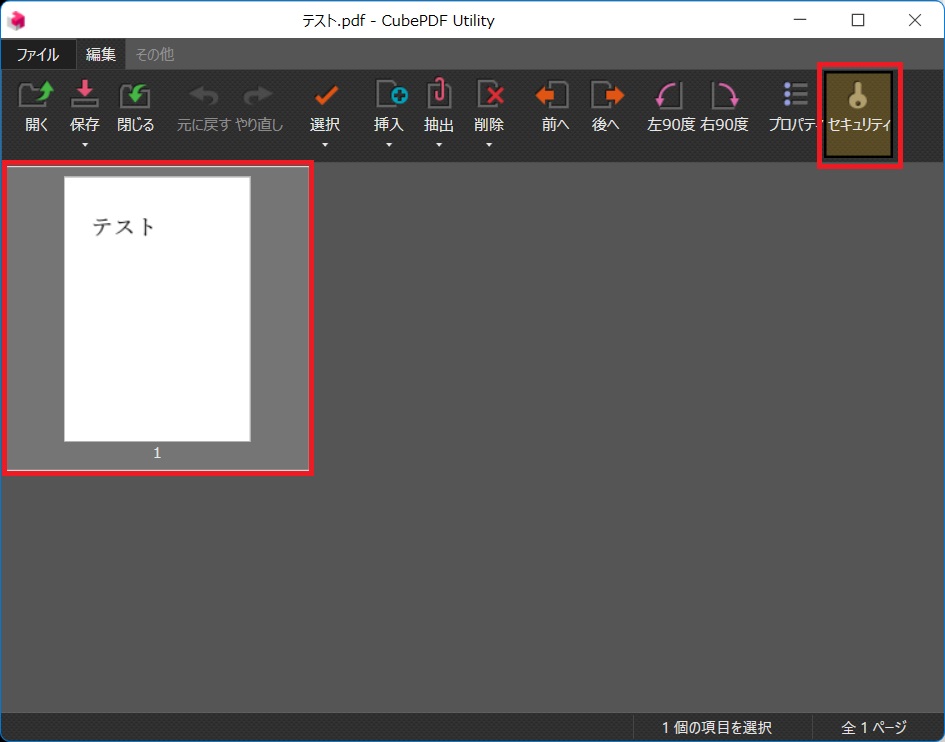
→メニューバーの「セキュリティ」をクリック
→管理用パスワードを入力
→閲覧用パスワード下の「管理用パスワードと共用する」にチェック
→OK押下
これが一番簡単!✨
お試しあれ✨(^_-)-☆
画像で解説
「CubePDF Utility」を開いて、
ファイルをドロップ&ドラッグ、
右上のセキュリティをクリック、
→管理用パスワードを入力
→閲覧用パスワード下の
「管理用パスワードと共用する」にチェック
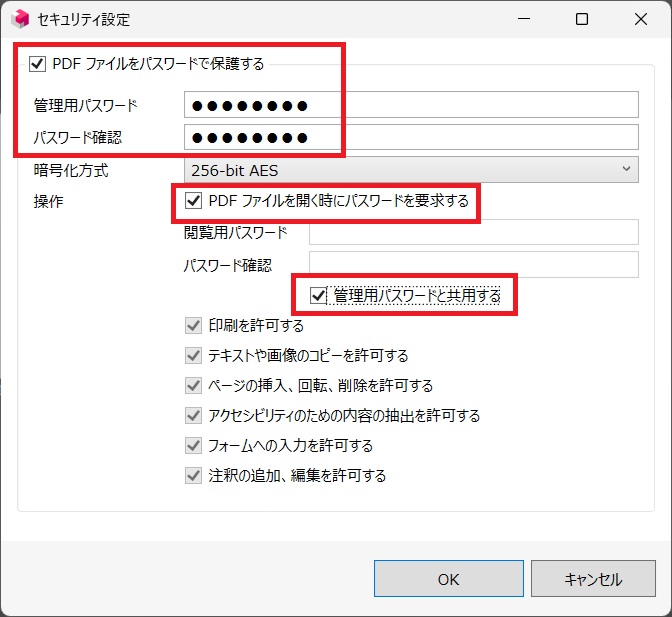
OKを押して、ファイルを保存。
ファイルを開けてみると
無事、パスワードで保護されています。
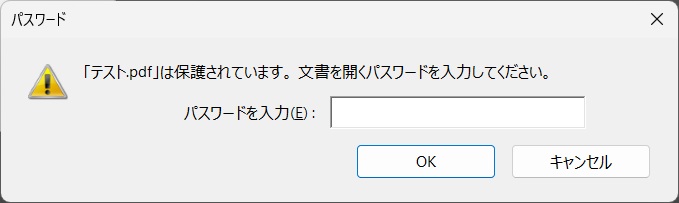
うん。これが簡単だな😊
元がWordなら作成時にパスワードをかける
手順
「ファイル」→「名前を付けて保存」
→ファイルの種類「PDF」→「オプション」
→「ドキュメントをパスワードで暗号化する」に チェック
→パスワード入力
これだけ!うまくいくかな?
いかない場合はCubePDF Utilityをお試しあれ。
実は、Windows標準機能では…
既存PDFに直接パスワードをかけられません。
無料ソフト「CubePDF Utility」を使うか、
面倒なら元データからPDF化しちゃうのが早いそう。
Adobeや他の有料ソフトでも安全に、
PDFにパスワードはかけられる機能はあります。
ただ自宅で無料の範囲で使いたいなんて場合は
「CubePDF Utility」がおすすめです。
「CubePDF Utility」はパスワードだけでなく
書類の結合順番や縦横の変更も軽々こなせます。
私はだいぶ長いこと使わせてもらってます。
PDFはみんな忘れた頃に
あれーどうやるんだったっけ?と思うみたい。
久々に聞かれて、あ、これもよく聞かれそう…
っと思い、まとめてみました!
誰かの参考になるといいな✨^^
PDFスタンプ押印ショートカット→こちら✨
PDFスタンプ名の変更→こちら✨
PDF右ペイン→こちら✨
PDF拡大縮小ショートカット→こちら✨

